ラベル

このエントリーをはてなブックマークに追加

ドリミネーションを歩く4


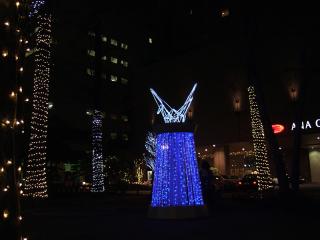
全日空ホテルの前。
折鶴のイルミネーションは広島ならではですね。

ドリミネーションを歩く3


中央のお城、「ピース城」は毎年おなじみです。
左側に写っている巨大ツリーは今年初かな。
昨年は電飾を巻くタイプではなく、上から下へ降ろすタイプでした。

ドリミネーションを歩く2


せっかく撮ったのだから貼っておきます。
ステキな電飾で飾られた景色。
それなりに大きな規模なんだけど、
いつの間にか準備されているんですよね。

ドリミネーションを歩く


車道を白馬の馬車が走っていた。というか、歩いていた。

迷惑だなぁと思った(^^;)

関連:ひろしまライトアップ事業 ひろしまドリミネーション 公式ホームページ

PxVC1100でtsをMP4(H.264/AVC)に変換 第二版 part.2

動画で使い方を説明します(訳あってモザイク処理している部分があります)

1.DGIndexで音声を分離、プロジェクトファイルを作成。
プロジェクトファイルはAviUtlのVFPluginに動画を渡すためのものです。
2.FakeAacWavでaacを疑似wavに変換。
AviUtlで開いて編集するためです。
3.AviUtlでプロジェクトファイルとwavファイルを開き、カット編集。
マウスのホイールの回転でフレームを1フレームずつ動かせます。
4.wav、avs出力
avsはテンプレート通りに出力されます。
5.携帯動画変換君にavsファイルを投げる。
変換処理が開始されます。

色々ステップがあって面倒ですが、この方法は途中で映像を再圧縮することなく、編集してH.264エンコードすることができる。
あと音声が無劣化のまま、カット編集してMP4に入れることができる。
これらのメリットがあります。

PxVC1100でtsをMP4(H.264/AVC)に変換 第二版 part.1

相変わらずのネタでごめんなさい。たぶんPxVC1100ネタはこれとpart.2で終わりにします。

用意するものカッコ内は今回私が使用したバージョン
WinFast PxVC1100(当たり前)
Ulead DVD MovieWriter5 (PxVC1100バンドル版)
CRI SpursCoder(1.00)
DGIndex(1.5.3)
AviSynth(2.5.7)
MP4Box(0.4.5-dev_20081101)
FakeAacWav(0.20)
AviUtl(0.99g) + AviSynth Script エクスポートプラグイン(1.3)
携帯動画変換君(0.34)
(※下の三つは必須ではないけど、あると便利)

インストール
1.AviSynthをインストール
2.DGIndex,携帯動画変換君,AviUtlを適当な所に展開
3.DGIndexのDGDecode.dllをAviSynthのプラグインフォルダにコピー
デフォルトだと「C:\Program Files\AviSynth 2.5\plugins」
4.携帯動画変換君のcoresフォルダCRI SpursCoderMP4BoxFakeAacWavを展開
あと「C:\Program Files\Common Files\Ulead Systems\Mpeg」にある
candi.dllspecdc_trans2.ssbもコピーする
5.AviSynth Script エクスポートプラグインをAviUtlと同じフォルダに展開


携帯動画変換君の設定ファイルを書く
携帯動画変換君のdefault_settingフォルダTranscoding_CriSpursCoder.iniというテキストを作成。
内容は次のものをコピー&ペースト。
[Info]
Title=CriSpursCoderでMP4ファイル
TitleE=MP4 use CriSpursCoder
Description=CriSpursCoderで動画をエンコード。aacソースの疑似wavをfawでaacに変換。mp4boxでビルド。別の方法でaacファイルを既に作った場合は(FAW使用しない)を選んでください。投げるファイルと音のファイル名は同じにしてください。
DescriptionE=MP4 is made by using CriSpursCoder.

[Item0]
Title=MP4 地デジ1440x1080/29.97fps/6mbps(FAW使用)
TitleE=MP4 1440x1080/29.97fps/6mbps(use FAW)
Command0=""<%AppPath%>\cores\CriSpursCoder.exe" -in="<%InputFile%>" -out="<%OutputFile%>.264" -mbps=6 -yuv=raw420"
Command1=""<%AppPath%>\cores\faw.exe" "<%OutputFile%>.wav" "<%OutputFile%>.aac""
Command2=""<%AppPath%>\cores\mp4box.exe" -add "<%OutputFile%>.264:fps=29.97:par=4:3" -cat "<%OutputFile%>.aac" -new "<%OutputFile%>.mp4""

[Item1]
Title=MP4 1920x1080/29.97fps/6mbps(FAW使用)
TitleE=MP4 1920x1080/29.97fps/6mbps(use FAW)
Command0=""<%AppPath%>\cores\CriSpursCoder.exe" -in="<%InputFile%>" -out="<%OutputFile%>.264" -mbps=6 -yuv=raw420"
Command1=""<%AppPath%>\cores\faw.exe" "<%OutputFile%>.wav" "<%OutputFile%>.aac""
Command2=""<%AppPath%>\cores\mp4box.exe" -add "<%OutputFile%>.264:fps=29.97:par=1:1" -cat "<%OutputFile%>.aac" -new "<%OutputFile%>.mp4""

[Item2]
Title=MP4 地デジ1440x1080/29.97fps/6mbps(FAW使用しない)
TitleE=MP4 1440x1080/29.97fps/6mbps(not use FAW)
Command0=""<%AppPath%>\cores\CriSpursCoder.exe" -in="<%InputFile%>" -out="<%OutputFile%>.264" -mbps=6 -yuv=raw420"
Command1=""<%AppPath%>\cores\mp4box.exe" -add "<%OutputFile%>.264:fps=29.97:par=4:3" -cat "<%OutputFile%>.aac" -new "<%OutputFile%>.mp4""

[Item3]
Title=MP4 1920x1080/29.97fps/6mbps(FAW使用しない)
TitleE=MP4 1920x1080/29.97fps/6mbps(not use FAW)
Command0=""<%AppPath%>\cores\CriSpursCoder.exe" -in="<%InputFile%>" -out="<%OutputFile%>.264" -mbps=6 -yuv=raw420"
Command1=""<%AppPath%>\cores\mp4box.exe" -add "<%OutputFile%>.264:fps=29.97:par=1:1" -cat "<%OutputFile%>.aac" -new "<%OutputFile%>.mp4""
※ビットレートやフレームレートは好みに合わせて変更してください。

携帯動画変換君の設定を適用する
携帯動画変換君のSetup.exeを実行。
「CriSpursCoderでMP4ファイル」を選択し、[設定]ボタンを押す

AviSynthエクスポートプラグイン用テンプレートを書く
次のようなAviSynthスクリプトをメモ帳等で書き、どこかに保存しておく。
LoadPlugin("C:\Program Files\AviSynth 2.5\plugins\DGDecode.dll")
DGDecode_MPEG2Source("%V")
%t
※AviSynthに詳しい人は自分好みにフィルタを書いちゃってください。

これで準備完了。
part.2では使い方を動画で紹介します。

師走を駆ける


自転車で走り回っております。
昨日、夜の広島城を久しぶりに見ることがありました。
もう何年ぶりでしょうかねぇ。

後ろで明るく光る、アーバンビューグランドタワーが目に入り、ちょっと残念でした。

パナソニックがこない

私の部屋にあるクーラーがリコール対象と知ったのが先月。
指定のフリーダイヤルに電話すると、
「最寄のパナソニックの人間が10日以内に向かう」
と言われました。

のんびり待った結果がこれだよ。
もう1ヶ月経つのだけど忘れられているのかなー。そうだろうなぁ。

なんだかよくわからないもの


気がついたら目の前によくわからないものがありました。
近未来的な。何か。
ここはどこだろう。

PxVC1100でPV3/4の映像をMP4(H.264/AVC)に変換

最近こんなことばかりしています。
こんなこと書いても何の役にたつのかわかりません。
こういう作業は何だかんだ言ってすごい時間がかかります。
おかげでWebサイトの巡回が出来ていません。

そんなこんなで、DVDレコーダーに入っている映像を
PV3やPV4でキャプチャ、PxVC1100でエンコードしてみました。
以下、簡単にやったことを書きます。

1.DVDレコーダーのAACデジタル音声をAACのまま出力するように設定

2.PV3/4でキャプチャ

3.Aviutl + PV3プラグイン + PV3 DV エクスポートプラグインで
映像音声を読み込み、適当にカットして無圧縮エクスポートする
これが結構時間かかる&HDDの容量を食う

4.DVツールで音を抽出
元の音声がWAVだったりする場合、SUPERとかどこかの変換ツールでAACにしておいてください。

5.PV3 RefAVI VCM/ACM CodecでDVから参照AVIを作成

6.avsファイルを作る(以下 例)
AviSource("c:\work\hoge.avi")

7.コマンド打ってエンコード&MP4ビルド
CriSpursCoder -in=hoge.avs -out=hoge.264 -mbps=3 -yuv=raw420
mp4box -add "hoge.264:fps=29.97:par=40:33" -cat "hoge.aac" -new "hoge.mp4"

PxVC1100でtsをMP4(H.264/AVC)に変換の続き

前回の続き。というかほぼ覚書。
寝ながら書いてるので誤字があるかもしれません。

MP4にした後のカットは現実的ではないようです。
切り出し開始フレームがキーフレームじゃないといけなかったり、
それでも無理やりカットすると映像がグチャグチャになります。
この手の技術は詳しくないので理由はよくわかりません。

2008.12.09追記 下の黒字の情報は前に書いたものです。
モノによってはやっぱり映像と音のズレが大きくなります。
DGIndexではカットせず、そのままプロジェクトファイルを作成し、
AviutlでTrim情報を得てavsを作成、CriSpursCoderでエンコード
音はFAWを使って特定範囲からaacを作成
で、mp4boxを使ってビルド。とした方がいいかもしれません。
まだテスト中ですが、まとまったらどこかで書きます。


カットをする場合はDGIndexの操作の時点で行ったほうがいいですね。
カットというか、使いたい映像を選択してプロジェクトファイルにする感じです。
複数ある場合は、その分ひとつひとつプロジェクトファイルを作成します。
そしてその都度avsファイルを作成し、コマンドをバッチ処理。
YambのCreationで映像と音をくっつけて、最後にそれぞれの映像をJoinでくっつけて一つすればいいでしょう。
(先に映像・音それぞれ結合させておくという方法もあるけれど、それだとズレが生じる)


出来上がったmp4ファイルをQuickTimeで開こうとしたら開けなかったりします。
その辺りが気持ち悪い場合、一度avidemuxというソフトで開き、
すぐMP4フォーマットで保存し直す。
YambのEditing → extractでmp4ファイルを選択。
Extract All Streams to RAW Format を選び映像と音を抽出。
YambのCreationで再び映像と音をくっつける。
これでQuickTimeで開けるようになるかと思います。

色々面倒くさいですが、ソフトエンコーダーでかかる時間を考えればまだ楽な方です。
でも以前使ってたソフトエンコーダー(x264)の方が画質がいいので、そこは残念です。


PxVC1100でtsをMP4(H.264/AVC)に変換 第二版

PxVC1100でtsをMP4(H.264/AVC)に変換

WinFast PxVC1100でtsをMP4(H.264/AVC)に変換

2008.12.22追記:この日記の情報は古いです。最新はこちら

用意するものカッコ内は今回私が使用したバージョン
WinFast PxVC1100(当たり前ですね)
Ulead DVD MovieWriter5 (PxVC1100バンドル版)
CRI SpursCoder(1.00)
DGIndex(1.5.3)
AviSynth(2.5.7)
Yamb(2.0.0.8)
MP4Box(0.4.5-dev_20081101)

下準備
1.CRI SpursCoderを使えるようにする
CRI SpursCoderのテキストにある通りですが、
「C:\Program Files\Common Files\Ulead Systems\Mpeg」にある
candi.dllspecdc_trans2.ssbをCRI SpursCoderのフォルダに入れるだけです。
64bit版Windowsの人は「C:\Program Files (x86)\Common Files\Ulead Systems\Mpeg」になります。
2.AviSynthをインストール
3.DGIndexを適当な所に展開、DGDecode.dllをAviSynthのプラグインフォルダにコピー
デフォルトだと「C:\Program Files\AviSynth 2.5\plugins」だと思います。
4.Yambを適当な所に展開
5.MP4BoxをYambと同じフォルダに展開

DGIndex
1.DGIndexでtsファイルを開く
2.メニューバーの[Audio]→[Output Method] 「Demux All Tracks」にチェック
3.[File] → [Save Project]
これでd2vファイルとaacファイルが作られます。

avsを書く
メモ帳で次のようなものを書き、拡張子avsで保存。
LoadPlugin("C:\Program Files\AviSynth 2.5\plugins\DGDecode.dll")
DGDecode_MPEG2Source("C:\work\2008010100000001-録画.d2v")
パスやファイル名は環境に合わせて変更してください。

変換
次のようなコマンドをコマンドプロンプトから実行し、CRI SpursCoderを使って変換する。
CriSpursCoder -in=video.avs -bitrate=3000000
コマンドはご自分の好みで変更してください。

Yambでmp4コンテナに格納
1.Yambを起動
2.[Creation] → [Click to create an MP4..(略)]
3.[Add]ボタンを押して変換した「264」ファイルと、DGIndexで取り出したaacファイルを選択する。
4.ここで「FrameRateを~」というメッセージが英語で出るので、
Frame-Rateには「29.97」と入力。他項目も適当に入力。
5.[Next]ボタンを押すと処理が始まる。

これでmp4ファイルが出来上がります。もっと簡単な方法があるのかもしれません。
こうなると無劣化カット編集がしたくなりますね。


PxVC1100でtsをMP4(H.264/AVC)に変換 第二版
PxVC1100でtsをMP4(H.264/AVC)に変換の続き
WinFast PxVC 1100を入手


東芝のメディアストリーミングプロセッサ「SpursEngine」を搭載した、
WinFast PxVC1100(以下 PxVC1100)というトランスコーダをゲット。
これで録画ライフが楽になると思っていました。

エンコードする時はPxVC1100に対応したソフトを使わないと効果は得られないということなので、
早速バンドルされているソフト、Ulead DVD MovieWriter5をインストールして使ってみました。

このソフトには既存の映像を高解像度な映像にエクスポートするという機能があります。
しかし、この機能を使って変換できるのは元映像がMPEG/MPEG2のみ。
しかも少しでも編集(カットや音の差換え)を加えたら無効。
H264でエクスポートしてもMPEG形式に収まる感じで出てくる(中はH.264)
デジタル放送のTSファイルを読ませてもaacに対応していないからか、音が出ないし。
私にとっては使えないソフトでした・・・。

私がやりたかったことは
TSで録画したTVの映像をMP4(H.264/AVC)に変換。
ゲーム機などの機器で視聴できる形に変換するというものでした。
所詮はトランスコーダか・・・

と思ったら、CRI SpursCoderの登場のおかげで出来るようになりました。
これについては次に書きます。

ノートPC


最近はシリアルポート(RS232C 9pin)やパラレルポート(IEEE1284 25pin)のあるPCが少なくなってきてます。
そこで先日これらの端子が付いているジャンクノートを秋葉原で買ってきたんですよ。

案の定そのままでは動かなかったので必要な部品を買ってきました。
バッテリが完全に死んでるのでノートPCとしては不便ですが、
デスクトップの代用だとか実験用途としては快適に使えます。
CPU:Pentium4、メモリ:1GBですからね。
結局かかった金額は次の通り。

本体:5000円
ACアダプタ+電源コード:5080円
HDD 80GB:4800円
メモリ 512MB x 2:7160円
総額2万円を超えるとは・・思ったよりお金がかかった。

気になる出来事