

動画版ストリートビュー車の映像をみた
半球ミラーを使って360度の映像を撮影。
このままではドーナツ型の映像になってしまうので、panoramaLiveというソフトで展開。
これすごいな。MobileHackerzの人はもちろん、動画アップした人も発想が素晴らしい。
やってみてぇ。




グラマ de スプーン2009
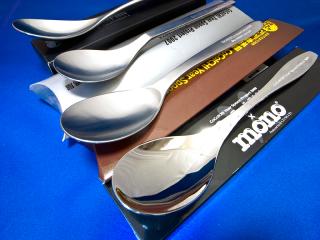
グラマであってグラマーではない。
カレーハウスCoCo壱番屋のグランド・マザー・カレーを注文すると、
オリジナルスプーンが当たるかもしれないキャンペーン実施中。
3月末までですけどね。もうすぐ終わるケドね!
ってことで当ててきました。
このキャンペーンは毎年やってて、毎年スプーンが違うのですよ。
凝ってますよね。
上の写真は奥から2006年~2009年モデルです。
残念ながら2005年だけ持ってません。
桜の季節になったとさ

今日の日記で何を書こうとしたのか忘れてしまった。
けど桜がぽつぽつ咲いていて、
ああ、そんな季節なのだなーと思いまして、
えーっと
卒業おめでとう。入学おめでとう。新生活がんばりましょう。
枝ぶりが梅とか桃っぽいんですが、桜の一種ですか?
ごめんなさい、この写真は梅ですね

MAZDA Zoom-Zoom スタジアム広島

現球場については寂しい思いですが、新球場が楽しみという気持ちもあります。
新球場は19日に看板の取り付けが終わりました。
名前の通り『MAZDA Zoom-Zoom スタジアム広島』と書かれてます。ちょっと長いですね。


クォーターパウンダーダダダダダー

友達の協力を得てマクドナルドのクォーターパウンダーを食べることが出来ました。
あと「主張せよ!」と書かれた黒Tシャツも頂きました。
日本語がよくわからない外人が着てそうなシャツです。
今回食べたのはクォーターパウンダー・チーズなのですが、ボリューム満点。
味は・・うーむ。良くも悪くもマクドナルド。
同じ金払うならロッテリアの絶品チーズバーガーの方が好みかな。量少ないけど。
au携帯を持ってハイキング2
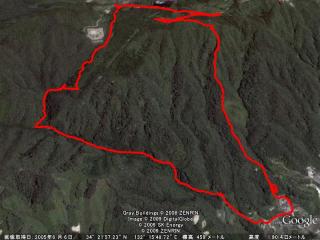
ホントに携帯でまともな位置情報が取れんのかよ?
ってなわけで、ちょっと山歩きしてきました。
古代参道~のうが高原~野貝原林道 というルートです。
某廃墟へは行ってません。私有地なので。
地図ビューアーを簡易ハンディGPSモードにしてバッグに投入。あとは放置。
レッツウォーキング!
2時間ちょっと歩いた結果は画像の通りです。
場所によっては20mくらいズレがありますが、意外とよく取れてます。
kmlファイルも置いておきます
載せといてなんですが、このルートを一人で歩くのは危険ですのでマネしないでください。
熊出ますので。今回死ぬかと思いました。
au携帯を持ってハイキング

Googleなどの地図サービスやカシミール3DとGPSを連動させれば
自分が歩いた軌跡を目で追うことができます。
楽しそうだなー、ハンディーGPSも色々あるけど買うほどじゃないな~
と思ってたのですが、auの携帯があればそれだけで解決するようでした。
auのアプリで「地図ビューアー」というのがあります。
(起動したら↑のようなあ画面が表示されます)
「簡易ハンディGPS」を押すと、後は勝手に位置情報(緯度 経度 高度)を記録してくれます。
最後に「アプリ設定」→「あしあと設定」→「あしあとの保存」
とやれば軌跡をtxtファイルで保存してくれます。
+++GPSログ+++
921160391,132.269119,34.359349
921160397,132.269167,34.359505
こんな感じ921160391,132.269119,34.359349
921160397,132.269167,34.359505
保存した位置情報をあしあと君を使ってKMLに変換してやれば、
Google Earthなんかで見ることができるようになれます。ぉぉ。
まぁ精度は市販のGPSユニットの方が高いのでしょうけど、結構使えます。

クリスタル・ディフェンダーズのようなゲーム
XboxLiveアーケードでスクエニのゲームが出たってなわけで、お試し版をやってみました。
ゲームの名前は「クリスタル・ディフェンダーズ」
既にWiiやiPhone/iPod touchで出ているのでやったことがある人も多いかと。
それぞれ能力に特徴がある兵をマップに配置し、
迫り来る敵から自分の領土を守る、みたいなゲーム。
効率よく兵を配置したり強化させないとゲームオーバーになっちゃいます。
この手のゲームは昔からあり、時間を忘れてよくやってました。
2、3年前に同じようなゲームがFlashでたくさん作られてた気がする。
ちょっと検索してみたのですが、↓のやつは結構似てます。
Easter Island TD
クリスタル・ディフェンダーズがどんなゲームか知りたい人はやってみるといいですよ。
関連:CRYSTAL DEFENDERS(SQUARE ENIX)
ゲームの名前は「クリスタル・ディフェンダーズ」
既にWiiやiPhone/iPod touchで出ているのでやったことがある人も多いかと。
それぞれ能力に特徴がある兵をマップに配置し、
迫り来る敵から自分の領土を守る、みたいなゲーム。
効率よく兵を配置したり強化させないとゲームオーバーになっちゃいます。
この手のゲームは昔からあり、時間を忘れてよくやってました。
2、3年前に同じようなゲームがFlashでたくさん作られてた気がする。
ちょっと検索してみたのですが、↓のやつは結構似てます。
Easter Island TD
クリスタル・ディフェンダーズがどんなゲームか知りたい人はやってみるといいですよ。
関連:CRYSTAL DEFENDERS(SQUARE ENIX)
春の香り

花を撮るのは今年初めてかもしれない。
今年はちゃんと花見が出来たらいいな~
拍手から
シグマもいいですが、LumixのLX3とかどうでしょ?最近ほしくてたまりません・・・TZ7と迷い中
カメラって性能や一般的に言われている画質よりも、結局は使う人の好みの絵が出るかどうかだと思います。・・・という逃げ腰の回答は置いておいて、私個人の意見を書きます。
いいですね、LX3。広角でこれだけ明るいレンズなら思うように撮影ができそうですね。
それにワイコンやレンズアダプタがあるので色んな楽しみ方ができそうです。
意外と安いんですね、コレ。衝動買いしちゃいそうだ。
TZ7はハイビジョン動画が撮れたり、光学12倍ズームが魅力的ですが、同じ4万弱のお金を出すなら私はLX3ですかね。
投資効果を考えるとやっぱりそうなっちゃいます。
コンデジで12倍ズームの恩恵ってあんまり受けられないと思うのですよ。三脚使えば別ですけど、絶対ブレますから。
Macが欲しくないけど欲しい
レパード(Mac OS X Leopard)を勉強しなくちゃいけなくなりまして、
MacのPCをどうにかして手にいれようかな~なんて考えております。
個人的にはこれでやりたいことなんてないし、
っていうか4年前に買ったMac miniどうするよ?
という状況なわけですが、これがにんともかんとも。
ちょうど新しいMacが出るらしい
アップル、NVIDIAベースになったMac mini(impress)
アップル、iMacをモデルチェンジ(impress)
アップル、お買い得な24型iMacを主力に(impress)
のですが、金がかかるのでAcer Aspire oneをムニュムニャしようかなぁー
MacのPCをどうにかして手にいれようかな~なんて考えております。
個人的にはこれでやりたいことなんてないし、
っていうか4年前に買ったMac miniどうするよ?
という状況なわけですが、これがにんともかんとも。
ちょうど新しいMacが出るらしい
アップル、NVIDIAベースになったMac mini(impress)
アップル、iMacをモデルチェンジ(impress)
アップル、お買い得な24型iMacを主力に(impress)
のですが、金がかかるのでAcer Aspire oneをムニュムニャしようかなぁー
iPod touch用に動画をエンコード
一週間に26番組録ってるのですが、PxVC1100がきてから随分楽になりました。
相変わらずこの方法でやってます。
この方法に少し変更を加え、iPod用の動画も出力するようにしました。
1.バッチファイルを作成
携帯動画変換君のcoresフォルダに次のようなバッチファイル(avs_ipod.bat)を作成
2.Transcoding_CriSpursCoder.iniを一部修正
修正前
修正後
Command3 ~ Command6を加えただけです。
avsファイルを複製。iPod用とする
iPod用のavsファイルに解像度変更フィルタを加える
iPodにあわせたプロファイル、ビットレートで映像をエンコード
iPodにあわせたビットレートで音声をエンコード
MP4の完成
ってな具合です。
> こんなことしたら全部エンコードが終わるのに二倍以上も時間かかるじゃん
仰るとおりです。元々速いので私はそんなに気になりませんが。
相変わらずこの方法でやってます。
この方法に少し変更を加え、iPod用の動画も出力するようにしました。
1.バッチファイルを作成
携帯動画変換君のcoresフォルダに次のようなバッチファイル(avs_ipod.bat)を作成
copy "%~1.avs" "%~1_ipod.avs"
echo LanczosResize(480,272) >> "%~1_ipod.avs"
echo LanczosResize(480,272) >> "%~1_ipod.avs"
2.Transcoding_CriSpursCoder.iniを一部修正
修正前
[Item0]
Title=MP4 地デジ1440x1080/29.97fps/3mbps(FAW使用)
TitleE=MP4 1440x1080/29.97fps/3mbps(use FAW)
Command0=""<%AppPath%>\cores\CriSpursCoder.exe" -in="<%InputFile%>" -out="<%OutputFile%>.264" -reader=DSHOW -h264_ratectrl=CBR -h264_aspect=3 -mbps=3 -yuv=raw420 -exe=v"
Command1=""<%AppPath%>\cores\faw.exe" "<%OutputFile%>.wav" "<%OutputFile%>.aac""
Command2=""<%AppPath%>\cores\mp4box.exe" -add "<%OutputFile%>.264:fps=29.97:par=4:3" -cat "<%OutputFile%>.aac" -new "<%OutputFile%>.mp4""
Title=MP4 地デジ1440x1080/29.97fps/3mbps(FAW使用)
TitleE=MP4 1440x1080/29.97fps/3mbps(use FAW)
Command0=""<%AppPath%>\cores\CriSpursCoder.exe" -in="<%InputFile%>" -out="<%OutputFile%>.264" -reader=DSHOW -h264_ratectrl=CBR -h264_aspect=3 -mbps=3 -yuv=raw420 -exe=v"
Command1=""<%AppPath%>\cores\faw.exe" "<%OutputFile%>.wav" "<%OutputFile%>.aac""
Command2=""<%AppPath%>\cores\mp4box.exe" -add "<%OutputFile%>.264:fps=29.97:par=4:3" -cat "<%OutputFile%>.aac" -new "<%OutputFile%>.mp4""
修正後
[Item0]
Title=MP4 地デジ1440x1080/29.97fps/3mbps(FAW使用)
TitleE=MP4 1440x1080/29.97fps/3mbps(use FAW)
Command0=""<%AppPath%>\cores\CriSpursCoder.exe" -in="<%InputFile%>" -out="<%OutputFile%>.264" -reader=DSHOW -h264_ratectrl=CBR -h264_aspect=3 -mbps=3 -yuv=raw420 -exe=v"
Command1=""<%AppPath%>\cores\faw.exe" "<%OutputFile%>.wav" "<%OutputFile%>.aac""
Command2=""<%AppPath%>\cores\mp4box.exe" -add "<%OutputFile%>.264:fps=29.97:par=4:3" -cat "<%OutputFile%>.aac" -new "<%OutputFile%>.mp4""
Command3=""<%AppPath%>\cores\avs_ipod.bat" "<%OutputFile%>""
Command4=""<%AppPath%>\cores\CriSpursCoder.exe" -in="<%OutputFile%>_ipod.avs" -out="<%OutputFile%>_ipod.264" -reader=DSHOW -h264_ratectrl=CBR -h264_aspect=3 -h264_entropy=CAVLC -h264_profile=Baseline -h264_level=3.0 -kbps=700 -yuv=raw420 -exe=v"
Command5=""<%AppPath%>\cores\ffmpeg.exe" -i "<%OutputFile%>.aac" -ab 128000 "<%OutputFile%>_ipod.aac""
Command6=""<%AppPath%>\cores\mp4box.exe" -add "<%OutputFile%>_ipod.264:fps=29.97:par=1:1" -cat "<%OutputFile%>_ipod.aac" -new "<%OutputFile%>_ipod.mp4""
Title=MP4 地デジ1440x1080/29.97fps/3mbps(FAW使用)
TitleE=MP4 1440x1080/29.97fps/3mbps(use FAW)
Command0=""<%AppPath%>\cores\CriSpursCoder.exe" -in="<%InputFile%>" -out="<%OutputFile%>.264" -reader=DSHOW -h264_ratectrl=CBR -h264_aspect=3 -mbps=3 -yuv=raw420 -exe=v"
Command1=""<%AppPath%>\cores\faw.exe" "<%OutputFile%>.wav" "<%OutputFile%>.aac""
Command2=""<%AppPath%>\cores\mp4box.exe" -add "<%OutputFile%>.264:fps=29.97:par=4:3" -cat "<%OutputFile%>.aac" -new "<%OutputFile%>.mp4""
Command3=""<%AppPath%>\cores\avs_ipod.bat" "<%OutputFile%>""
Command4=""<%AppPath%>\cores\CriSpursCoder.exe" -in="<%OutputFile%>_ipod.avs" -out="<%OutputFile%>_ipod.264" -reader=DSHOW -h264_ratectrl=CBR -h264_aspect=3 -h264_entropy=CAVLC -h264_profile=Baseline -h264_level=3.0 -kbps=700 -yuv=raw420 -exe=v"
Command5=""<%AppPath%>\cores\ffmpeg.exe" -i "<%OutputFile%>.aac" -ab 128000 "<%OutputFile%>_ipod.aac""
Command6=""<%AppPath%>\cores\mp4box.exe" -add "<%OutputFile%>_ipod.264:fps=29.97:par=1:1" -cat "<%OutputFile%>_ipod.aac" -new "<%OutputFile%>_ipod.mp4""
Command3 ~ Command6を加えただけです。
avsファイルを複製。iPod用とする
iPod用のavsファイルに解像度変更フィルタを加える
iPodにあわせたプロファイル、ビットレートで映像をエンコード
iPodにあわせたビットレートで音声をエンコード
MP4の完成
ってな具合です。
> こんなことしたら全部エンコードが終わるのに二倍以上も時間かかるじゃん
仰るとおりです。元々速いので私はそんなに気になりませんが。
iPod touchがやってきた

ヤマダ電機の広告に載っていたのでフラっと行ってスッパーン!!と買ってきました。
8GBのやつです。
でも半年ぐらいしたら次の世代のが出るんだろうなー。
ちょっと触ってみましたが、直感的に扱えるマルチタッチパネルUIって面白いですね。
今回は、とりあえず私が入れてみたアプリの紹介。
ouiLead 無料
シンセサイザーアプリです。またの名をiPhone/iPod touch版あの楽器。
Air Sharing 600円
iPhone/iPod touchが外部ストレージになるアプリ。
そんなもん脱獄(jailbreak≒ハック)してしまえば?と言われそうですが、今回はそういうのなしでいきたいので。
PlugPlayer 600円
DLNAクライアント。ホームサーバにある動画や音楽が再生できます。
---
カレンダーとGoogleカレンダーの同期
話は変わりますが、せっかく買ったのだからPDAっぽく使いたいなと思ったのです。
Googleカレンダーとスケジュールの同期ができないかな~とソフトを探していたのです・・。
が、こちらの記事(Google Mania) を見るとソフトなしで出来るようです。
1.最初にデータはバックアップしておきましょう。
2.設定を開きます。
3.「メール/連絡先/カレンダー」を開きます。
4.アカウントを追加をタップします。
5.Microsoft Exchangeを選択します。
6.「メール」には好きな名前を入れます。
7.ドメインは空白のままです。
8.「ユーザー名に」Googleアカウント(***@gmail.com)を入力します。
9.パスワードを入力します。
10.「次へ」をタップ。
11.「サーバー」に「m.google.com」と入力します。
12.「次へ」をタップ。
13.「連絡先」と「カレンダー」のみを「オン」にできます。(追記:同期した場合、端末側のデータ(連絡先、カレンダー)が消えるそうです。バックアップは必須です。)
14.「完了」をタップします。
15.もしワーニングが出てきたら「同期」を2回押します。
2.設定を開きます。
3.「メール/連絡先/カレンダー」を開きます。
4.アカウントを追加をタップします。
5.Microsoft Exchangeを選択します。
6.「メール」には好きな名前を入れます。
7.ドメインは空白のままです。
8.「ユーザー名に」Googleアカウント(***@gmail.com)を入力します。
9.パスワードを入力します。
10.「次へ」をタップ。
11.「サーバー」に「m.google.com」と入力します。
12.「次へ」をタップ。
13.「連絡先」と「カレンダー」のみを「オン」にできます。(追記:同期した場合、端末側のデータ(連絡先、カレンダー)が消えるそうです。バックアップは必須です。)
14.「完了」をタップします。
15.もしワーニングが出てきたら「同期」を2回押します。
やってみたところ、あっさり出来ました。
ソフトなしでこんなにスムーズに同期できるとは、ありがたい。
---
PlugPlayerによる動画や音楽の再生ですが、音楽はMP3で問題なく再生できております。
動画はH.264/AVC Baseline 3.0 700kbps 480x272の動画を作って再生させてます。
こちらも問題ないです。シークバーを動かしての巻き戻し&早送りもできますよ。
いや~便利ですわ。
登録:
投稿 (Atom)