ラベル

このエントリーをはてなブックマークに追加

SIMフリーiPhoneでi モードメールを使う 中編

サーバー設定編
用意するもの

■ docomoの携帯電話
■ iモードに契約
■ iモード.netに契約
■ imoten
■ 転送先のメールアカウント(MobileMeやGmailなど)
■ WindowsやLinuxサーバー

iPhoneに登録するメールアカウントは個人的にMobileMeを推奨します。
もしくはGmailアカウントと、もう1つ何かメールアカウントを用意して登録。
理由は
■ プッシュに対応しているのはYahoo!とMobileMeであるけれど、Yahoo!は安定してないと聞いたし、個人的に好きではない。
■ Gmailや、その他のアカウントはプッシュに対応していない。
■ GmailはExchangeで登録することによってプッシュに対応するが、その場合はSMTPサーバの指定ができない。
■ @docomo.ne.jpとしてメールを送るためには、SMTPサーバーに自宅サーバー(imotenを動かしているサーバー)を指定する必要がある。

----
というわけでやり方を紹介。
ここではWindowsを例とします。ウチではLinuxで運用してますが、Windowsの方が説明が簡単なので。

1.imotenをダウンロード&展開
http://code.google.com/p/imoten/
imotenをダウンロード。ここではimoten-1.1.21で説明します。
zipファイルです。適当に展開。

2.imotenの設定
imoten.iniを開き、iモード.netのIDパスワード
転送先のメールアドレスとか送信メールサーバーとかポート番号
その他の設定(絵文字変換とか)は次のサイトを参考にしました。
http://code.google.com/p/imoten/wiki/iPhone_and_Gmail

最後に、imotenがメールサーバーとして動くように設定します。
# imode.net経由で携帯メールを送信
# SMTPをListenするポート番号
sender.smtp.port=12345
# SMTP認証
sender.smtp.user=username
sender.smtp.passwd=password

3.ファイアウォールの設定
imotenのメール送信機能が外部から利用できるようにファイアウォールの設定をします。
先ほどの設定例だと、ポート番号12345番を使うので、
■ Windowsのパーソナルファイアウォール
■ その他ファイアウォールソフト(ウイルスバスターやノートン)
■ ブロードバンドルーター
の設定を確認し、TCP 12345番を開けるようにします。

4.imotenのインストール
binフォルダにある InstallImotenWrapper-NT.bat というファイルをダブルクリック
logsフォルダにある imoten.log を開き、エラーが出ていないのを確認。

サーバーでの設定は以上です。
次回はiPhoneでの設定をご紹介する予定です。

参考ページ
imotenのためにmopera Uメアドを追加し、iモードメール完全自動受信を実現してみる(きょん☆あLabs@はてな)
iPhoneとGmailでの絵文字題名付きメールの送受信(imoten)

【関連】
SIMフリーiPhoneでiモードメールを使う 前編
SIMフリーiPhoneでiモードメールを使う 中編
SIMフリーiPhoneでiモードメールを使う 後編
SIMフリーiPhoneでiモードメールを使う を少し変更

IS03発売日

auのIS03が発売しましたね。
さっそくauショップに行って試してみようと思ったのですが、
お客さんが多くて試せず・・・うーむ。

機能は大体わかっているのですが、操作性とか反応速度が
知りたかったのですけどね。 GALAXY Sと比べてどうなのかと。

ウチの周りで・・っていうか、ラジオで一緒に活動している
とにっくさんがIS03にするので是非試してみようと思います。

イチョウの絨毯


見た目は綺麗
実・・っていうか、銀杏はくさいんだよね

秋に色づく安芸の宮島


いい感じになってまいりました。

鹿、こっちみんな

ラジオ第6回

ちょっと久しぶりにお伝えします。インターネットラジオ。
ひっそりとやっておるんですよ。
サーキットブレイカー 第6回

SIMフリーiPhoneでiモードメールを使う 前編


日本通信のtalking b-microSIMプラチナサービスに加入し、
海外のSIMフリーiPhoneを使っている状態でiモードメールを使おうというお話です。
今回は何でそんなことをしようと思ったのかを書きます。

talking b-microSIMのおかげでDoCoMo回線でiPhone4が使えるようになりました。
しかし、iモードには対応していないし、契約もできないので、iPhoneで直接iモードメールは利用できません。
SPモードにも対応しそうにないし、アレはAndroidアプリです。
Gmail等のメールサービスを使えばメールはできますが、所詮はPCメール扱いなので、
迷惑メールフィルタをがっちり設定している友人には届かない可能性があります。
私個人のために「Gmailを許可して」というのも言い辛いし、よくわからない人に対して説明するのは面倒です(^^;
というわけで色々調べてみました。

携帯電話のメールサービスだけ契約できないのか?
iモードだけとかezwebだけとか・・できないようです。

携帯電話以外で携帯電話のメールは使えないのか?
iモードだけありました。
iモード.netというサービスです。
ただし利用するにはiモード契約したDoCoMoの携帯電話を持っている必要があります。

iモード.netをスマートフォンで使うことはできないのか?
imotenという素晴らしいツールがありました。
imotenはdocomoの携帯宛てのメールをimode.net(有料サービス)を 経由して、別のメールアドレスへ転送するプログラムです。

また、その逆、別のメールアドレスで送ったメールをimotenがiモード.netを経由して、iモードメールとして送ることもできます。
上に図を描いたんですけど、すごい適当でごめんなさい。

ちなみにAndroidフォンの人はIMoNiというアプリを使えば、iモードメールをスマートに扱えるようです。SPモードいらん。みたいな。

【関連】
SIMフリーiPhoneでiモードメールを使う 前編
SIMフリーiPhoneでiモードメールを使う 中編
SIMフリーiPhoneでiモードメールを使う 後編
SIMフリーiPhoneでiモードメールを使う を少し変更

フルスクリーンのゲームをウインドウ化してプレイ


強制フルスクリーンのゲームってありますよね。
別に普通にプレイするにはいいんですけど、
デュアルディスプレイの環境で不具合が出たり・・
訳あってゲームの動画キャプチャしたいんだけど出来なかったり・・
と、都合が悪い場合もあるんですよね。

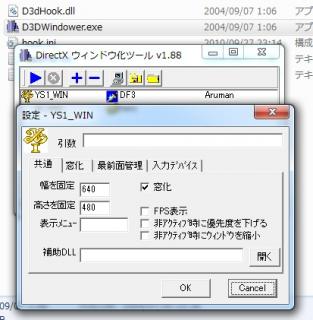
ということで、DirectXウィンドウ化ツールを使えば解決します。
配布場所

使い方
1.まずDirectXウィンドウ化ツールを起動。Vistaや7の人は右クリック→「管理者として実行」をして下さい
2.「+」ボタンを押してウインドウ化したゲームプログラムを指定
3.追加したゲームを右クリック→実行

ま、適当な説明ですけど、こんな感じです。

実はこの話は前回の続きでもありまして、
WindowsVistaや7で起動できなかった、古いフルスクリーンゲームが起動できることがある
起動できてもスプライト処理がおかしく、色や描画が変になるゲームが起動できることがある
仮想マシン上だと起動できるけど、500fpsぐらい出てゲームになんねぇ時でも大丈夫だったりする
逆に互換モードで起動すると極端に動作が遅くなるけどコレだと大丈夫だったりする
というメリットがあります。

暇だったら試してみて下さい。

ぼやっきー

スマートフォン便利。超便利。
でも
「今の携帯電話でも困ってないけど・・」
・流行ってるから
・カッコイイよさげだから
ってな人は止めておいた方がいいです。
機能が多すぎて逆に不便に感じちゃうかもしれません。
ま、スマートフォンってのは、本来の意味での携帯電話とは別モノで、
むしろパソコンに近い機械ですから。

あなたにとってパソコンは身近な代物ですか?

という問いに対してどう感じるか、ってのもあるかなぁ。
でもこの問いに対してどのように感じるかって、せいぜい20代前半までですよね。
携帯ゲーム機や携帯電話やスマートフォンの機能が似通っていく中、
若い世代はそれらモバイル機器を触っていく中で、多機能に慣れていくんでしょうね。

気になる出来事